
Hey zusammen!
Ich bin Ktar, der Creative-Mode-Engineer von Hytale. Ich freue mich, euch heute mehr über die kreative Seite von Hytale zu zeigen! Wenn du in deiner Welt in den Kreativmodus wechselst, kannst du herumfliegen, erkunden, bauen, bearbeiten, Dinge explodieren lassen und vieles mehr! Unser Ziel ist es, ein immersives Erlebnis zu schaffen, das sich ganz nach „Hytale“ anfühlt – und dabei alle Spieler*innen und Creator mit den nötigen Features zu unterstützen.
Am besten lässt sich das visuell erklären, also gibt’s hier unser erstes Video, das die Creative Tools für den kommenden Early Access zeigt!
Jetzt, wo du die magischen Werkzeuge gesehen hast, schauen wir sie uns im Detail an.
Scripted Brushes
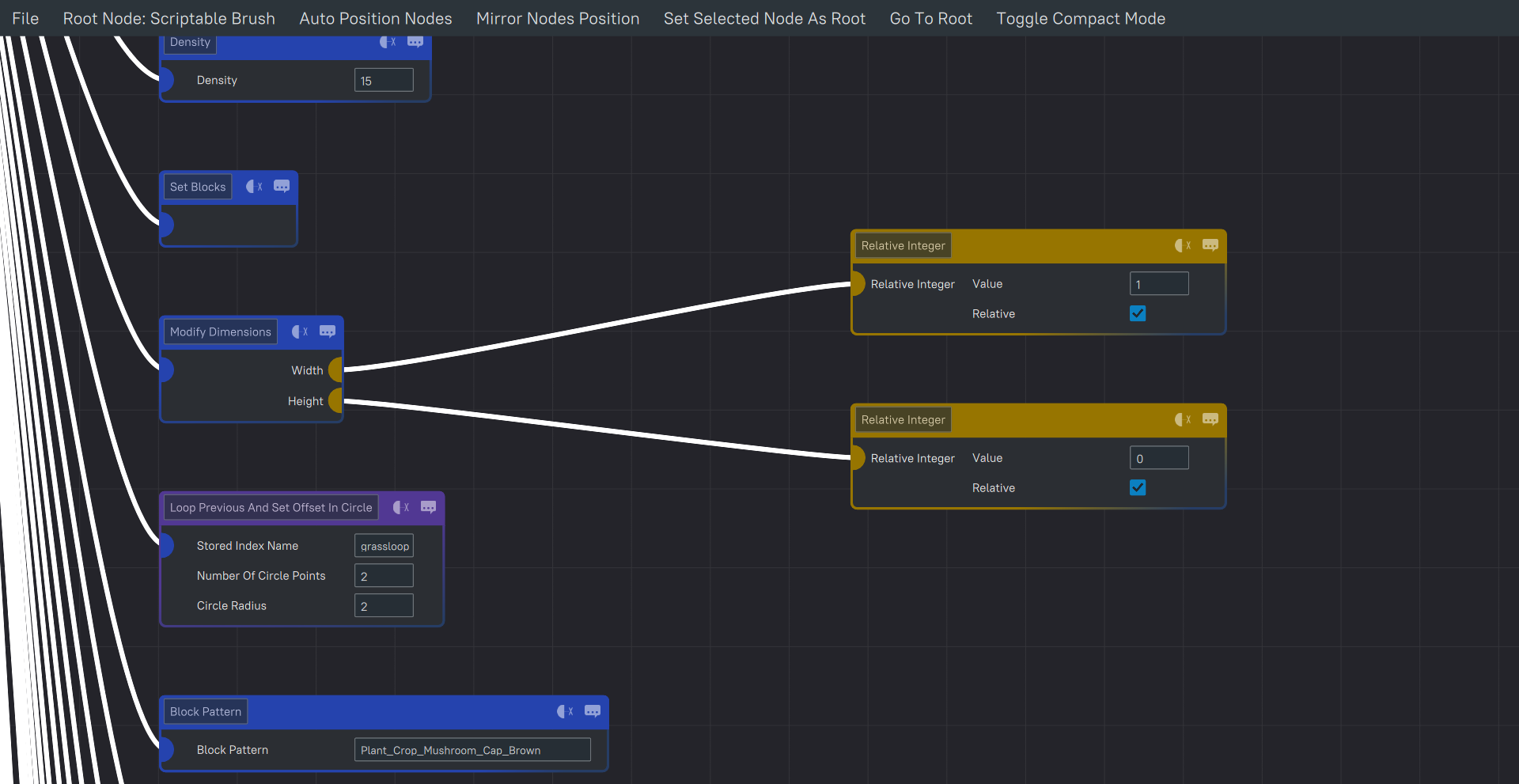
Das Erste, was du im Video siehst, sind die Scripted Brushes, die mit Hytale geliefert werden. Das sind einfache, asset-basierte Pinsel, die jede*r Modder oder User selbst erstellen kann. Du kannst sie einfach per Drag & Drop ins Inventar ziehen, um Berge, Graswege, prozedural generierte Ruinen und mehr zu erschaffen! Außerdem lassen sich diese Brushes im Hytale Node Editor bearbeiten.

Creative Mode Quick Settings Panel
Mit dem Creative Mode Quick Settings Panel kannst du deine Kreativmodus-Einstellungen schnell anpassen – etwa Fluggeschwindigkeit, Trägheit und mehr. Dieses Panel verändert sich je nachdem, welches Item du gerade in der Hand hältst, und gibt dir dadurch noch mehr Kontrolle über deine Tools.
Player Model Changer / NPC Browser
Hier kannst du aus über 100 Modellen wählen, die du in deiner kreativen Welt spawnen oder nach Belieben abwandeln kannst. In meinem Fall wollte ich mich in ein Corgi-Modell verwandeln – denn Hunde sind einfach die Besten.
Prefab Browser / Prefab Editor
Ich öffne kurz den Prefab Browser, bevor ich in den Prefab Editor gehe. Das ist eine separate Bearbeitungsumgebung, in der du verschiedene Prefabs in einer leeren Welt laden, bearbeiten oder einfach nur durchstöbern kannst. Im Video wähle ich dort die Ruinen aus, die ich später in mein kleines Umfeld einfügen möchte.
Paste Tool
Mit dem Paste Tool positioniere ich das Prefab genau an der Stelle, an der ich es haben will. Dieses Tool erlaubt exaktes Platzieren von geladenen Prefabs oder nutzt sie sogar wie einen Pinsel. Mit den Pfeiltasten kannst du dabei superfeine Platzierungen machen – perfekt für präzises Bauen mit mehreren Blöcken.
Machinima Tool
Als Nächstes nehme ich das Machinima Tool, das wie eine Kamera aussieht, um einen Kamera-Actor zu erstellen. Damit kann ich Keyframes setzen und Kamerabewegungen animieren. Nachdem ich alle Keyframes angelegt habe, kann ich Geschwindigkeit und andere Parameter anpassen. Die Machinima-Tools bieten viel mehr Features, als in diesem kurzen Video gezeigt werden – und sie sollen in den kommenden Monaten nach dem Launch noch weiter ausgebaut werden.
Flying Modes
Das Fliegen in Hytale ist extrem anpassbar! Du kannst Fluggeschwindigkeit, Steuerung, Flugmodus (Schweben oder gerichtetes Fliegen) und sogar die Trägheit verändern. Egal, ob du abrupt stoppen oder elegant mit hoher Geschwindigkeit durch die Luft gleiten willst – Hytale unterstützt dich dabei!
Shape Brush
Mit dem Paintbrush kannst du viele verschiedene Formen in jeder Größe in die Welt malen – Pyramiden, Kegel, Quadrate und mehr! Du kannst Material, Form, Dichte, Wandstärke, Ausrichtung, Masken und andere Parameter verändern. Dieses Werkzeug ist super vielseitig und soll mit der Zeit noch besser werden.
Selection Tool
Das Selection Tool ist ein weiteres flexibles Tool, mit dem du 3D-Bereiche auswählen und verschiedenste Operationen durchführen kannst: Prefabs speichern, Blöcke exakt einfügen, Objekte verschieben, Regionen definieren, Chunks regenerieren, extrudieren und mehr. Nach dem Release wollen wir auch freie Formen für Selektionen hinzufügen – sowie ein „Magic Wand“-Werkzeug, das automatisch alle Blöcke desselben Materials auswählt.
Ruler / Laser Pointer Tools
Mit dem Ruler Tool kannst du Abstände messen oder Linien zur Markierung in der Welt platzieren. Der Laser Pointer zeigt deinen Freunden, worauf sie achten sollen – perfekt, wenn Worte nicht reichen.
Help Menu
Unser Entwicklungstempo ist so hoch, dass schon der Screenshot des Hilfemenüs von letzter Woche veraltet ist! Das aktualisierte Menü hilft dir, kreative Befehle schneller zu finden und neue Features zu entdecken. Wir verbessern weiterhin die Befehlsunterstützung und fügen neue Funktionen hinzu.
Creative People Using Creative Tools
Zum Abschluss siehst du, wie Profis die Tools in Aktion nutzen: talentierte Builder erschaffen in einer Timelapse ein Schloss – mit vielen Blocktypen, Brushes, Flugmodi und den Hytale-Machinima-Tools. Eine Stunde Bauarbeit wurde dabei auf etwa drei Minuten komprimiert. Viel Spaß!
Am Anfang des Videos siehst du, wie mit verschiedenen Brushes und Tools Gelände geformt wird. Zuerst grauboxen sie grobe Formen mit einem Steinmaterial, dann glätten und verfeinern sie alles manuell. Anschließend tragen sie mit verschiedenen Pinseln und Materialien Farbschichten auf das Terrain auf.
Beim Schlossbau nutzten sie Selection Tool, Copy, Cut, Paste und Rotate, um den Grundkörper schnell zu bauen. Danach kam der Brush mit einer Maske zum Einsatz, um die Materialien des Schlosses festzulegen, bevor alle Details per Hand hinzugefügt wurden.
Momentan konzentriert sich der Kreativmodus von Hytale hauptsächlich auf Tools zur Inhaltserstellung. Aber wir planen auch eine entspanntere und spielerischere Variante für Leute, die weniger Editor-Feeling und mehr Spaß am kreativen Entdecken wollen – unabhängig von Abenteuer- und Erkundungsmodus.
Der Kreativmodus gibt dir unglaublich viele Möglichkeiten – weit mehr, als wir hier alle aufzählen könnten. Wir können es kaum erwarten, dich im Spiel zu sehen!
Community Support
Wir arbeiten mit Hochdruck daran, dir als Creative-Spieler*in das bestmögliche Erlebnis zu bieten – nicht nur jetzt, sondern auch in den kommenden Jahren. Unser Creative-Tools-Team wird weiter ausgebaut, und wir möchten eng mit euch und der Community zusammenarbeiten, um die Tools stetig anhand eures Feedbacks zu verbessern.
Ich hoffe, euch bald im #creative-mode-Channel unseres Hytale-Discords zu sehen – dort bin ich persönlich aktiv und freue mich darauf, mit euch Kreativen zu plaudern und euer Feedback zu lesen!
Gemeinsam gestalten wir die Zukunft des Kreativmodus in Hytale!
– Ktar
Übersetzt von diesem Blogpost.
Antworten 3